Tutorial: Cómo crear paquetes de skins en Minecraft Bedrock
✨ ¿Quieres darle un estilo único a tu personaje? 👤🎨 Explora y agrega nuevos paquetes de skins para transformar tu experiencia en Minecraft siguiendo estos pasos:
Puedes descargar el paquete de skins VivaChileSkinPack.mcpack que usamos en este tutorial.
1️⃣ Prepara las imágenes
- Descarga o crea tus skins en formato PNG de 64x64 px.
- Asegúrate que tengan nombres simples y cortos (ejemplo: huaso-chileno.png).
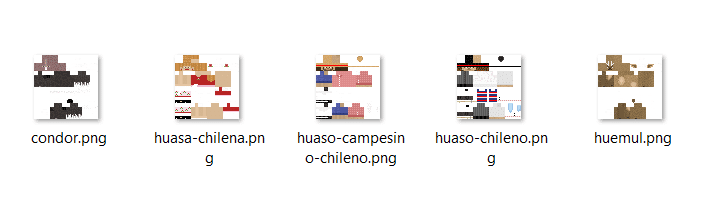
2️⃣ Crear la carpeta del pack
- En tu PC, crea una carpeta principal con el nombre de tu pack, en este caso usaremos: VivaChileSkinPack
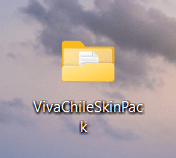
- Más adelante dentro de esta carpeta colocarás todos los archivos del pack, incluyendo:
- Imágenes PNG de los skins
- Archivo manifest.json
- Archivo skins.json
- 📂 Carpeta de nombre texts → aquí va un archivo en_US.lang.txt con los nombres visibles en el juego.
Así es como se verá tu carpeta una vez creados los archivos:

3️⃣ Crea el archivo manifest.json
- En la carpeta principal (VivaChileSkinPack), crea un archivo de texto de nombre manifest, se guardará como manifest.txt
- Guarda el archivo y cámbiale la extensión de .txt a .json (clic derecho > cambiar nombre> borra .txt y reemplaza por .json) quedando así: manifest.json
- Copia dentro el siguiente contenido (reemplaza los nombres de archivo “name” y de “UUID“ según correponda)
Recuerda generar dos UUID distintos en www.uuidgenerator.net
{
  "format_version": 1,
  "header": {
    "name": "NombreDeTuCarpeta Skin Pack",
    "uuid": "Aquí-Va-tu-UUID",
    "version": [1, 0, 0]
  },
  "modules": [
    {
      "type": "skin_pack",
      "uuid": "Aquí-Va-tu-UUID",
      "version": [1, 0, 0]
    }
  ]
}
4️⃣ Archivo skins.json
- En la carpeta principal (VivaChileSkinPack), crea un archivo de texto con nombre skins (al guardar quedará como: skins.txt).
- Guarda el archivo y cámbiale la extensión de .txt a .json igual como en el paso anterior (asegúrate que la extensión sea solo .json y no .json.text).
- Copia dentro el siguiente contenido (reemplaza los nombres de archivo localization_name y de skins en texture por los de tus propios PNG):
La sintáxis del identificador “localization_name” es la siguiente: “skin.NombreDeTuPack.nombre-skin”
{
  "skins": [
    {
      "localization_name": "skin.VivaChileSkinPack.huaso-chileno",
      "geometry": "geometry.humanoid",
      "texture": "huaso-chileno.png",
      "type": "free"
    },
    {
      "localization_name": "skin.VivaChileSkinPack.huasa-chilena",
      "geometry": "geometry.humanoid",
      "texture": "huasa-chilena.png",
      "type": "free"
    },
    {
      "localization_name": "skin.VivaChileSkinPack.huaso-campesino-chileno",
      "geometry": "geometry.humanoid",
      "texture": "huaso-campesino-chileno.png",
      "type": "free"
    },
    {
      "localization_name": "skin.VivaChileSkinPack.huemul",
      "geometry": "geometry.humanoid",
      "texture": "huemul.png",
      "type": "free"
    },
    {
      "localization_name": "skin.VivaChileSkinPack.condor",
      "geometry": "geometry.humanoid",
      "texture": "condor.png",
      "type": "free"
    }
  ]
}
5️⃣ Archivo de nombres (texts)
- Dentro de la carpeta (en este caso VivaChileSkinPack), crea una subcarpeta llamada texts, y dentro de texts crea un archivo de texto llamado: en_US.lang
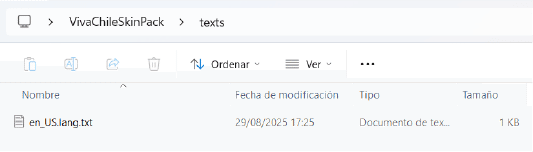
- En el archivo en_US.lang.txt escribe los nombres visibles para cada skin. Asegúrate de que coincidan con los localization_name de skins.json, la sintaxis es la siguiente:
skin.NombreDelPackSkinPack.nombre-personaje=Nombre Personaje
Ejemplo:
skin.VivaChileSkinPack.huaso-chileno=Huaso Chileno
skin.VivaChileSkinPack.huasa-chilena=Huasa Chilena
skin.VivaChileSkinPack.huaso-campesino-chileno=Huaso Campesino Chileno
skin.VivaChileSkinPack.huemul=Huemul
skin.VivaChileSkinPack.condor=Cóndor
6️⃣ Empaquetar el skin pack
- Selecciona la carpeta principal (VivaChileSkinPack) y comprímela en ZIP.
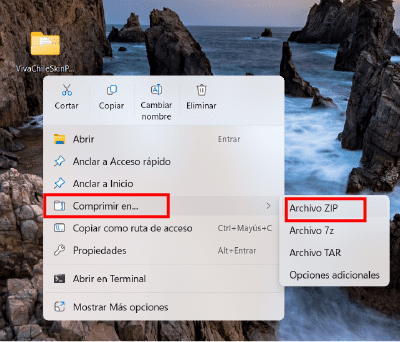
-
Al comprimir, los archivos deben quedar directamente en la raíz del ZIP, no dentro de una subcarpeta adicional.
-
Si al revisar la carpeta ves que los archivos quedaron dentro de otra carpeta, muévelos a la raíz del ZIP.
Así es como NO debe quedar la carpeta comprimida:
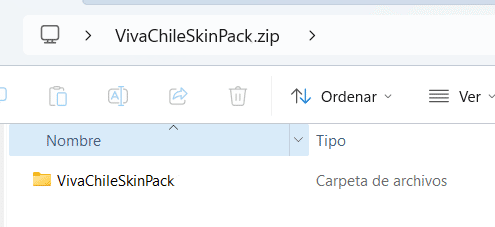
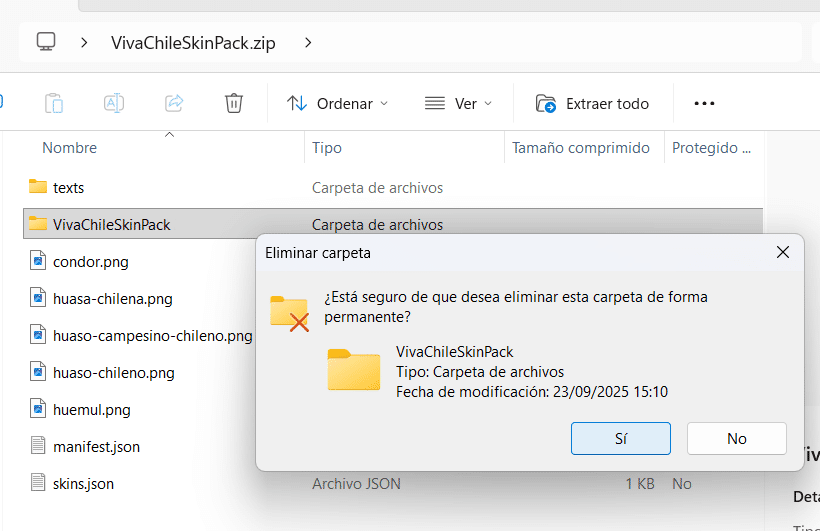
- Mueve los archivos a la raiz de la carpeta y elimina esa subcarpeta para que Minecraft los reconozca correctamente. (Puedes copiar los archivos desde la carpeta original y pegarlos dentro del ZIP).
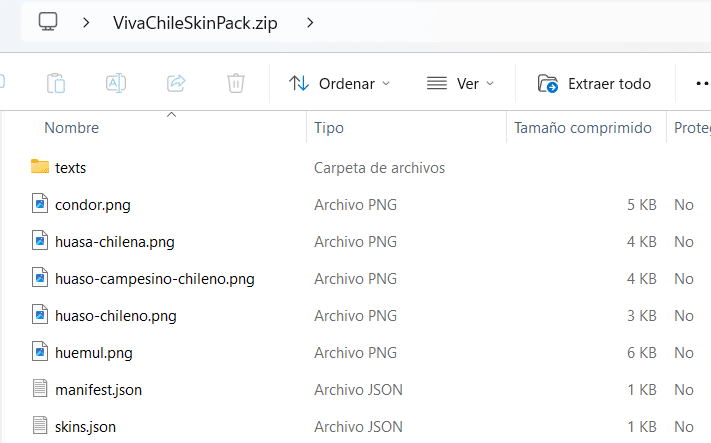
- Así es como deben quedar los archivos dentro de la carpeta comprimida:
- Cambia la extensión del archivo: haz clic sobre la carpeta, presiona botón derecho, selecciona cambiar nombre, borra la extensión .zip y escribe .mcpack
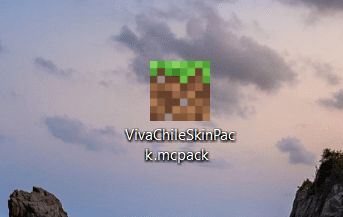
VivaChileSkinPack.zip → VivaChileSkinPack.mcpack
- Saldrá un cuadro de diálogo y selecciona Sí
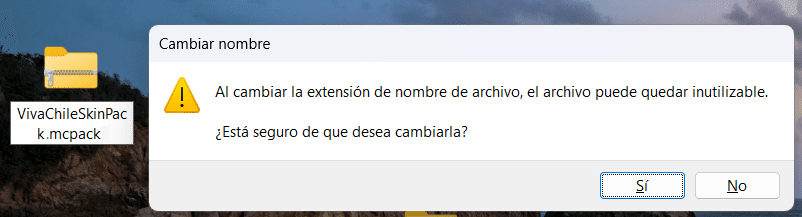
- Al cambiar la extensión del archivo se verá asi:
👉 ¡Y listo! 🎉 Tu paquete de skins ya está preparado.
¿Quieres añadir paquetes a Minecraft?
Sigue nuestro tutorial y aprende a agregar paquetes en pocos pasos